Dùng MT4/MT5: mở biểu đồ và đặt lệnh
Hướng dẫn sử dụng các tính năng cơ bản trên MT4/MT5 để quản lý biểu đồ, phân tích kỹ thuật và thực hiện các loại lệnh giao dịch phổ biến.
Các hướng dẫn trong bài áp dụng cho cả MT4 và MT5. MT5 là bản nâng cấp có thêm các tính năng nâng cao, nhưng phần cơ bản trong bài giống nhau, nên bài gọi chung là MT4/MT5.
MT4/MT5 là gì
MT4/MT5 là phần mềm giao dịch trực tuyến của công ty MetaQuotes Software; MT4 ra mắt năm 2005, MT5 là bản kế tiếp. Phần mềm giúp bạn đóng mở lệnh, quản lý tài khoản và phân tích biểu đồ ở cùng một chỗ.
Phần mềm này rất phổ biến vì hỗ trợ nhiều ngôn ngữ và dùng được trên nhiều thiết bị. Bạn có thể cài đặt MT4/MT5 trên máy tính bàn, máy tính bảng, điện thoại di động chạy iOS, Android hoặc thậm chí sử dụng trực tiếp trên phiên bản web mà không cần cài đặt. Nền tảng này cung cấp sẵn hàng chục công cụ phân tích kỹ thuật và chỉ báo, giúp bạn phân tích xu hướng giá hiệu quả để tìm kiếm cơ hội giao dịch.
Các cửa sổ chính
Khi mở MT4/MT5 lên lần đầu, bạn sẽ thấy giao diện được chia thành nhiều khu vực khác nhau. Dưới đây là 5 khu vực quan trọng nhất cấu thành nên không gian làm việc của bạn.
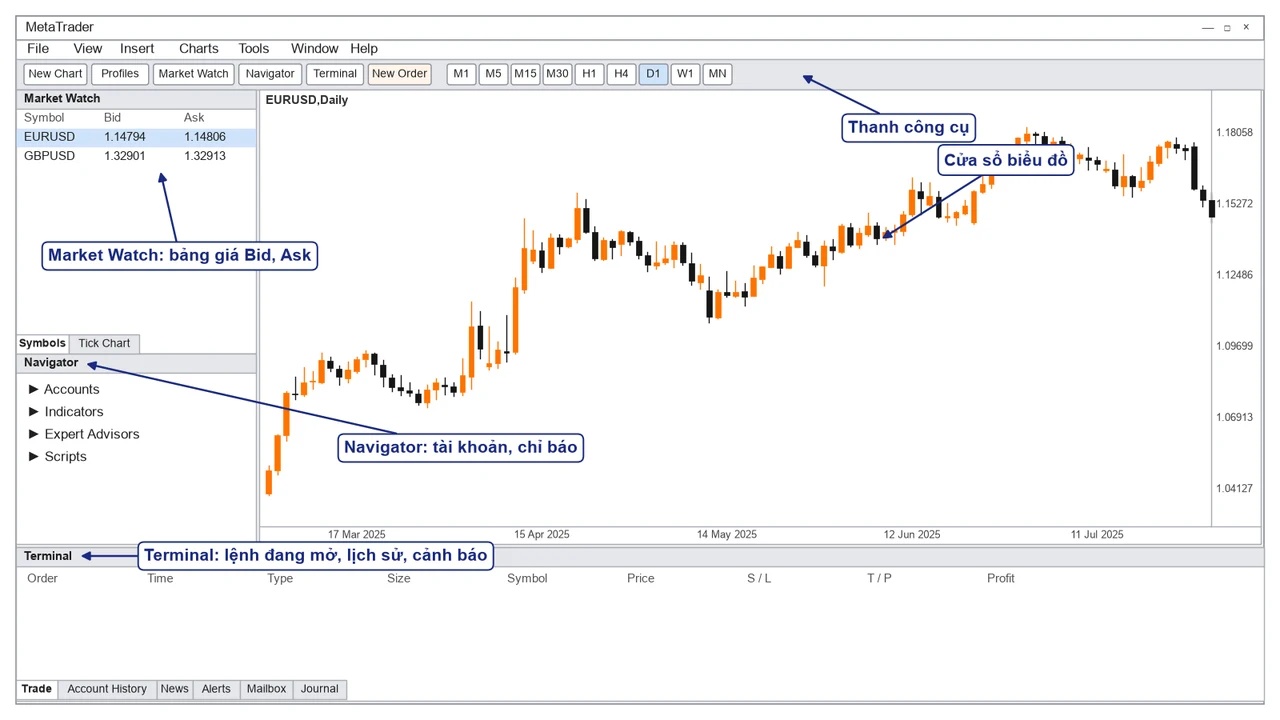
Thanh công cụ (Toolbars): Nằm ở trên cùng màn hình, chứa các biểu tượng chức năng để bạn thao tác nhanh. Tại đây, bạn có thể mở biểu đồ mới, thay đổi khung thời gian, phóng to thu nhỏ nến và chọn các công cụ vẽ để phân tích trực tiếp lên biểu đồ.
Cửa sổ biểu đồ (Chart window): Chiếm diện tích lớn nhất ở trung tâm màn hình. Đây là nơi hiển thị biến động giá của tài sản theo thời gian thực. Bạn có thể mở nhiều biểu đồ cùng lúc để tiện theo dõi các thị trường khác nhau.
Bảng giá (Market Watch): Nằm ở cột bên trái, hiển thị danh sách các sản phẩm bạn có thể giao dịch kèm theo giá mua (ask) và giá bán (bid). Nếu bạn nhấp chuột phải vào một sản phẩm trong danh sách này, phần mềm sẽ hiện ra các tùy chọn như mở lệnh mới, mở cửa sổ biểu đồ, xem biểu đồ tick hoặc xem thông số kỹ thuật chi tiết của sản phẩm đó. Để hiển thị toàn bộ danh sách, bạn chỉ cần nhấp chuột phải và chọn Show All (Hiển thị tất cả).
Cửa sổ điều hướng (Navigator): Nằm ngay bên dưới Market Watch. Khu vực này giúp bạn đăng nhập và quản lý các tài khoản giao dịch của mình, bao gồm cả tài khoản thật và tài khoản thử nghiệm (demo). Đây cũng là nơi chứa danh sách chỉ báo kỹ thuật để bạn thêm vào biểu đồ.
Cửa sổ trạng thái (Terminal): Nằm ở dưới cùng màn hình, bao gồm 6 tab (thẻ) chức năng khác nhau như Trade (Giao dịch), Account History (Lịch sử tài khoản), News (Tin tức), Alerts (Cảnh báo), Mailbox (Hộp thư) và Journal (Nhật ký). Trong đó, tab Trade là quan trọng nhất vì đây là nơi xem các vị thế đang mở và các lệnh chờ chưa khớp. Tab Account History sẽ lưu lại toàn bộ lịch sử nạp rút tiền và các lệnh đã đóng của bạn.
Mở và cài đặt biểu đồ
Để bắt đầu phân tích, việc đầu tiên là mở đường giá của tài sản lên màn hình. Có ba cách để mở một cửa sổ biểu đồ mới trên MT4/MT5. Cách thứ nhất là bạn vào menu File (Tập tin) ở góc trên bên trái màn hình, chọn New Chart (Biểu đồ mới). Cách thứ hai là nhấp chuột phải vào một cặp tiền trong bảng Market Watch rồi chọn Chart Window (Cửa sổ biểu đồ). Cách thứ ba là bấm trực tiếp vào biểu tượng New Chart trên thanh công cụ.
Biểu đồ mặc định khi mới mở thường có nền đen và lưới xanh khá rối mắt. Để tùy chỉnh lại theo ý thích, bạn nhấp chuột phải vào khoảng trống trên biểu đồ, chọn Properties (Các thuộc tính).
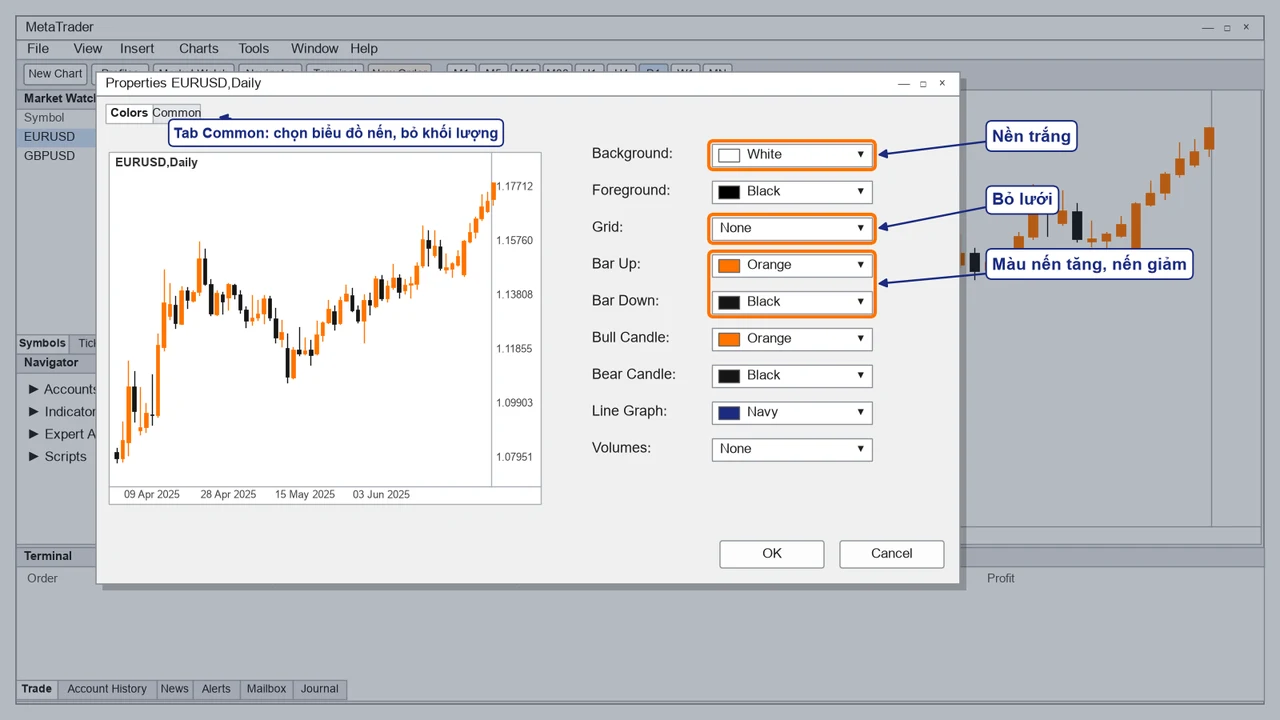
Trong hộp thoại vừa hiện ra, bạn chuyển sang tab Colors (Màu sắc) để thay đổi màu nền và màu nến. Bạn có thể chỉnh nền trắng, chữ đen và cho nến tăng, nến giảm hai màu dễ phân biệt để biểu đồ đơn giản, sạch sẽ (các biểu đồ trong khoá dùng cam cho nến tăng, đen cho nến giảm). Tiếp theo, bạn chuyển sang tab Common (Chung) để tắt bỏ đường lưới (grid) hoặc loại bỏ khối lượng (volume) nếu không dùng đến. Tại tab này, bạn cũng có thể chọn hiển thị giá dưới dạng nến, thanh hoặc đường.
Sau khi đã cài đặt màu sắc ưng ý, bạn nên lưu lại để áp dụng nhanh cho các lần sau. Bạn nhấp chuột phải vào biểu đồ, chọn Template (Mẫu có sẵn) rồi chọn Save Template (Lưu mẫu). Một mẹo hay là khi muốn mở nhanh biểu đồ với cài đặt này, bạn chỉ cần chọn cặp tiền trong Market Watch, giữ chuột trái và kéo thả nó vào cửa sổ biểu đồ đang mở sẵn mẫu. Biểu đồ sẽ tự động chuyển sang cặp tiền mới với nguyên vẹn giao diện cũ.
Tiếp theo, để thêm các công cụ phân tích vào biểu đồ, ví dụ như đường trung bình động EMA 8 và EMA 21, bạn nhìn lên thanh menu. Bạn chọn Insert (Chèn), kéo xuống Indicators (Chỉ báo), chọn Trend (Xu hướng) và bấm vào Moving Average (Đường trung bình động).
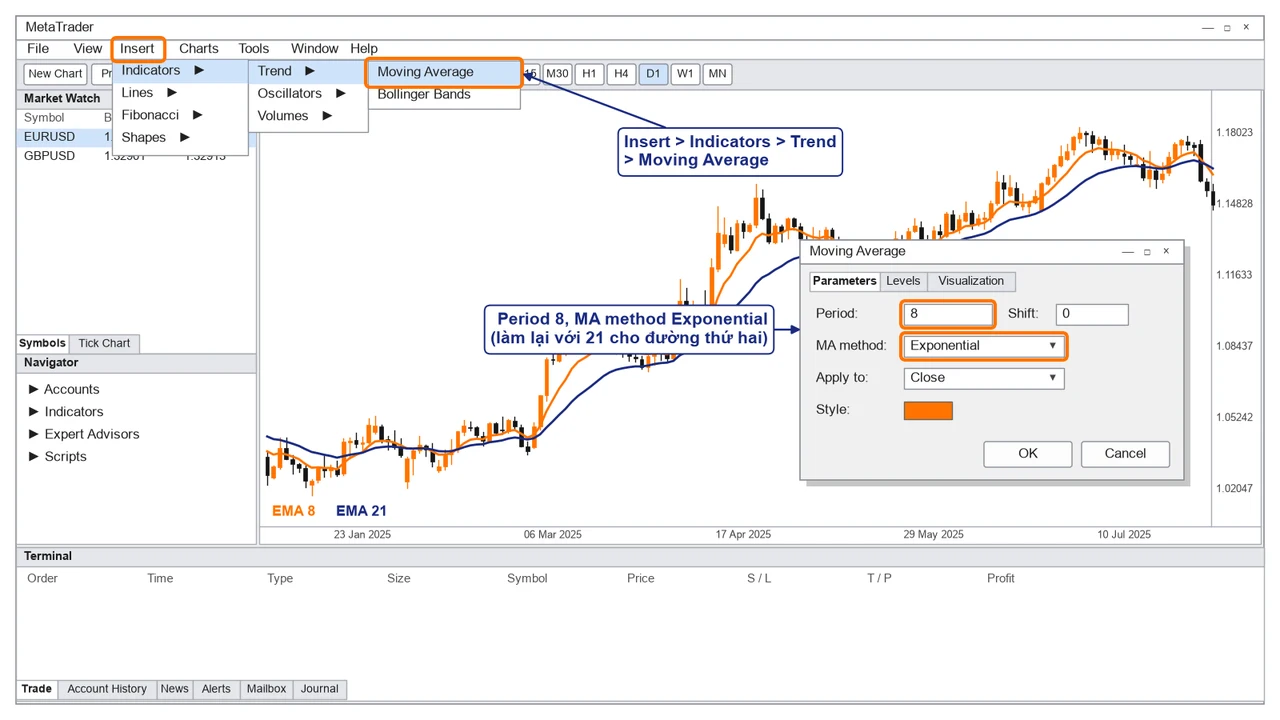
Một hộp thoại sẽ xuất hiện để bạn nhập thông số chu kỳ và chọn màu sắc. Bạn nên chọn hai màu khác nhau, ví dụ trong ảnh là cam cho EMA 8 và xanh navy cho EMA 21. Sau khi cài đặt xong chỉ báo, bạn có thể lưu đè lên mẫu cũ hoặc lưu thành một mẫu mới hoàn toàn.
Cuối cùng, nếu bạn muốn phân tích đa khung thời gian của một cặp tiền, hãy mở 4 cửa sổ biểu đồ của cặp tiền đó lên. Lần lượt bấm vào thanh công cụ để chỉnh mỗi biểu đồ sang một khung thời gian: H1 (1 giờ), H4 (4 giờ), D1 (ngày) và W1 (tuần). Sau đó, bạn vào menu Window (Cửa sổ) và chọn cách bố trí phân mảnh để nhìn được cả 4 biểu đồ cùng lúc. Nếu muốn lưu lại cách sắp xếp này, bạn vào menu File chọn Profiles và lưu lại. Khi có nhiều bố cục khác nhau, bạn có thể nhấn Ctrl + F5 hoặc Ctrl + F6 để chuyển đổi qua lại rất nhanh chóng.
Đặt lệnh thị trường và lệnh chờ
Lệnh thị trường
Khi đã phân tích xong và đưa ra nhận định thị trường đang tăng (bullish) hay giảm (bearish), bước tiếp theo là đưa lệnh vào thị trường. Nếu kỳ vọng giá đi lên, bạn sẽ dùng lệnh Long (mua). Nếu kỳ vọng giá đi xuống, bạn sẽ dùng lệnh Short (bán). Để hiểu rõ bản chất của việc mua bán hai chiều, bạn có thể xem lại cách đặt lệnh và tính lời lỗ cơ bản.
Trên MT4/MT5, lệnh thị trường (Market Execution) là loại lệnh sẽ được phần mềm thực thi ngay lập tức dựa trên mức giá hiện tại. Để sử dụng, bạn bấm vào nút New Order (Lệnh mới) trên thanh công cụ.
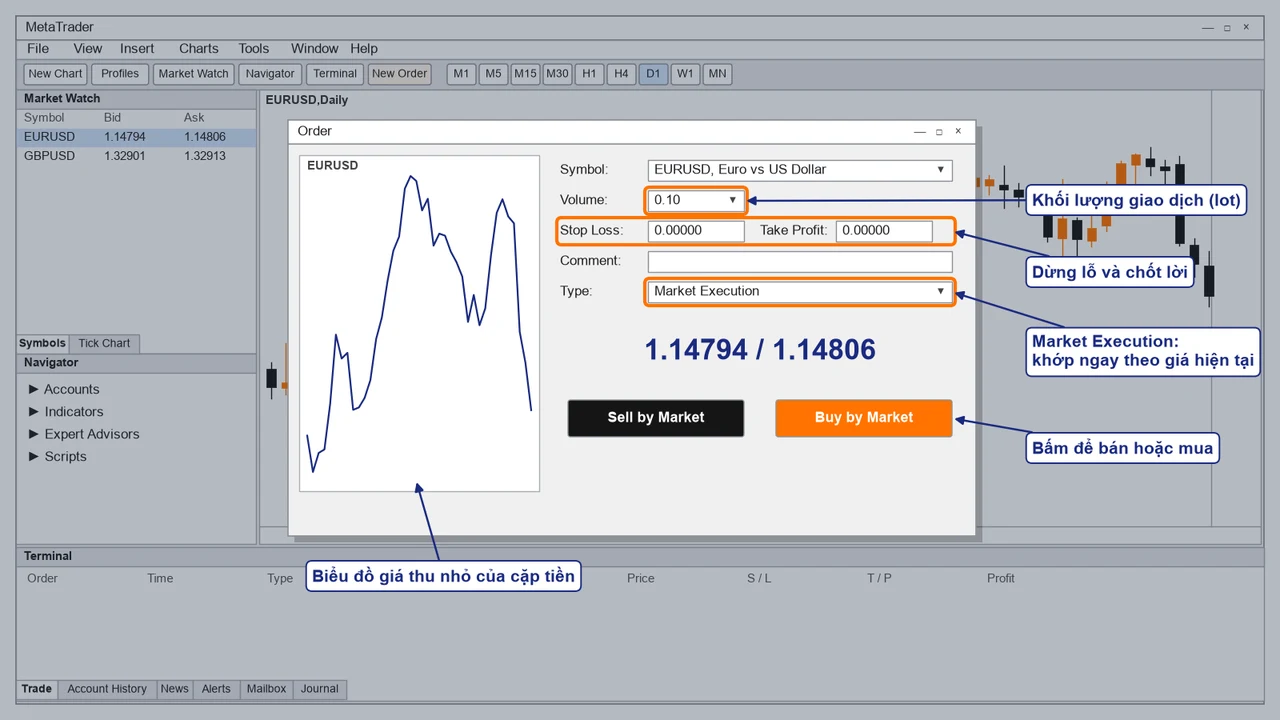
Trong cửa sổ giao diện đặt lệnh, bạn kiểm tra mục Type (Loại lệnh) và đảm bảo nó đang ở chế độ Market Execution. Tiếp theo, bạn điền khối lượng giao dịch vào ô Volume (Khối lượng). Cuối cùng, bạn bấm nút Buy by Market (Mua theo giá thị trường) hoặc Sell by Market (Bán theo giá thị trường) tùy theo chiến lược của mình.
Lưu ý: Giá được khớp tại thời điểm bạn vào lệnh thị trường chưa chắc đã trùng khớp hoàn toàn với mức giá bạn nhìn thấy trên màn hình. Do thị trường biến động rất nhanh, trong khoảng thời gian hệ thống nhận diện lệnh, giá đã có thể thay đổi. Vì vậy, lệnh thị trường khớp ngay nhưng giá khớp có thể lệch so với giá bạn thấy, rủi ro hơn lệnh chờ ở điểm này.
Lệnh chờ stop và limit
Khác với lệnh thị trường, lệnh chờ (Pending Order) cho phép bạn thiết lập sẵn một mức giá mong muốn. Phần mềm sẽ tạm hoãn lệnh này và chỉ tự động kích hoạt khi giá thị trường di chuyển chạm đúng điểm bạn đã cài đặt. Để dùng tính năng này, trong mục Type, bạn chuyển từ Market Execution sang Pending Order (trên MT5, ô Type liệt kê thẳng các loại lệnh chờ).
Chức năng lệnh chờ được chia làm hai nhóm chính là lệnh stop và lệnh limit.
Với nhóm lệnh stop, bạn chọn Buy Stop khi muốn thiết lập một lệnh mua ở mức giá cao hơn giá hiện tại. Ngược lại, bạn chọn Sell Stop khi muốn thiết lập một lệnh bán ở mức giá thấp hơn giá hiện tại. Khi giá di chuyển đúng hướng và cán qua mức đã thiết lập, hệ thống sẽ tự động vào lệnh.
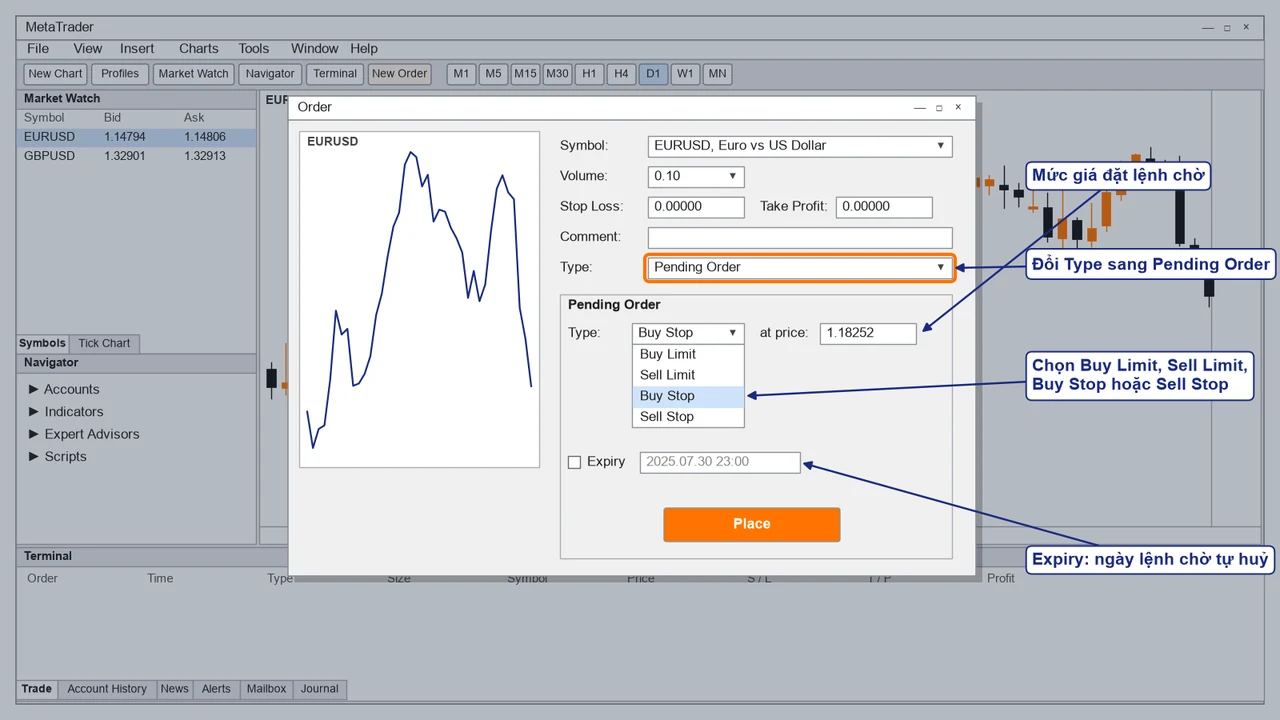
Nhóm lệnh limit thường được sử dụng khi bạn muốn bắt nhịp hồi quy (pullback) của thị trường. Ví dụ, bạn nhận định xu hướng chính đang giảm và muốn bán xuống, nhưng bạn muốn chờ giá hồi lên chạm vào đường kháng cự bên trên rồi mới bán để có vị thế đẹp. Lúc này, bạn chọn Sell Limit và đặt mức giá tại đúng vùng kháng cự đó. Ngược lại, Buy Limit dùng để chờ giá giảm về vùng hỗ trợ rồi mới mua lên.
Khi nhập giá vào ô at price (mức giá) cho các lệnh chờ, bạn phải đảm bảo mức giá này nằm ngoài khoảng chênh lệch giữa giá mua và giá bán hiện tại (bid-ask spread). Phần mềm sẽ không cho phép bạn thiết lập giá nằm lọt thỏm trong vùng chênh lệch này.
Bên cạnh đó, bạn có thể đánh dấu vào ô Expiry (Quá hạn) để hẹn giờ cho lệnh chờ. Nếu hết thời gian cài đặt mà giá thị trường vẫn chưa chạm đến điểm vào lệnh, hệ thống sẽ tự động huỷ lệnh đó. Nếu không đánh dấu ô này, lệnh chờ nằm đó cho tới khi bạn tự huỷ.
Đặt dừng lỗ và chốt lời
Dù bạn sử dụng lệnh thị trường hay lệnh chờ, một nguyên tắc sống còn là luôn phải thiết lập điểm thoát lệnh. Đó là điền vào ô Stop Loss (dừng lỗ) và Take Profit (chốt lời) ngay trong cửa sổ đặt lệnh.
Lệnh cắt lỗ giúp bảo vệ tài khoản của bạn khỏi những đợt biến động đi ngược dự đoán. Nếu bạn không đặt stop loss, bạn đang để mặc tài khoản trôi nổi và rủi ro cháy tài khoản là rất cao. Lệnh chốt lời tự đóng lệnh khi giá tới mục tiêu bạn đặt. Ngoài việc đặt các mức giá tự động này, bạn cũng có thể cài cảnh báo giá trên MT4/MT5 để phần mềm phát âm thanh khi thị trường đi đến các vùng quan trọng.
Một khi bạn đã xác định xong loại lệnh, điền đủ khối lượng giao dịch, mức giá vào, điểm cắt lỗ và điểm chốt lời, bạn bấm Place (Đặt lệnh) với lệnh chờ, hoặc nút Buy by Market, Sell by Market với lệnh thị trường. Lệnh của bạn sẽ ngay lập tức được ghi nhận và hiển thị trong tab Trade ở cửa sổ Terminal bên dưới.
Tóm tắt
- MT4/MT5 là nền tảng giao dịch phổ biến, cung cấp đầy đủ biểu đồ, chỉ báo kỹ thuật và công cụ quản lý tài khoản.
- Giao diện chính được chia thành thanh công cụ, cửa sổ biểu đồ, bảng giá Market Watch, cửa sổ điều hướng Navigator và cửa sổ trạng thái Terminal.
- Bạn có thể tùy chỉnh màu sắc biểu đồ, thêm các đường trung bình động và lưu lại thành mẫu để sử dụng nhanh cho lần sau.
- Lệnh thị trường khớp ngay nhưng giá khớp có thể lệch giá bạn thấy; lệnh chờ (stop, limit) tự khớp khi giá chạm mức bạn đặt
- Luôn điền sẵn mức cắt lỗ và chốt lời trước khi bấm nút đặt lệnh để bảo vệ an toàn vốn.
Nguồn biểu đồ: MT5 - dữ liệu giá EURUSD khung ngày từ 2/1 đến 30/7/2025.